Янв 14, 2024
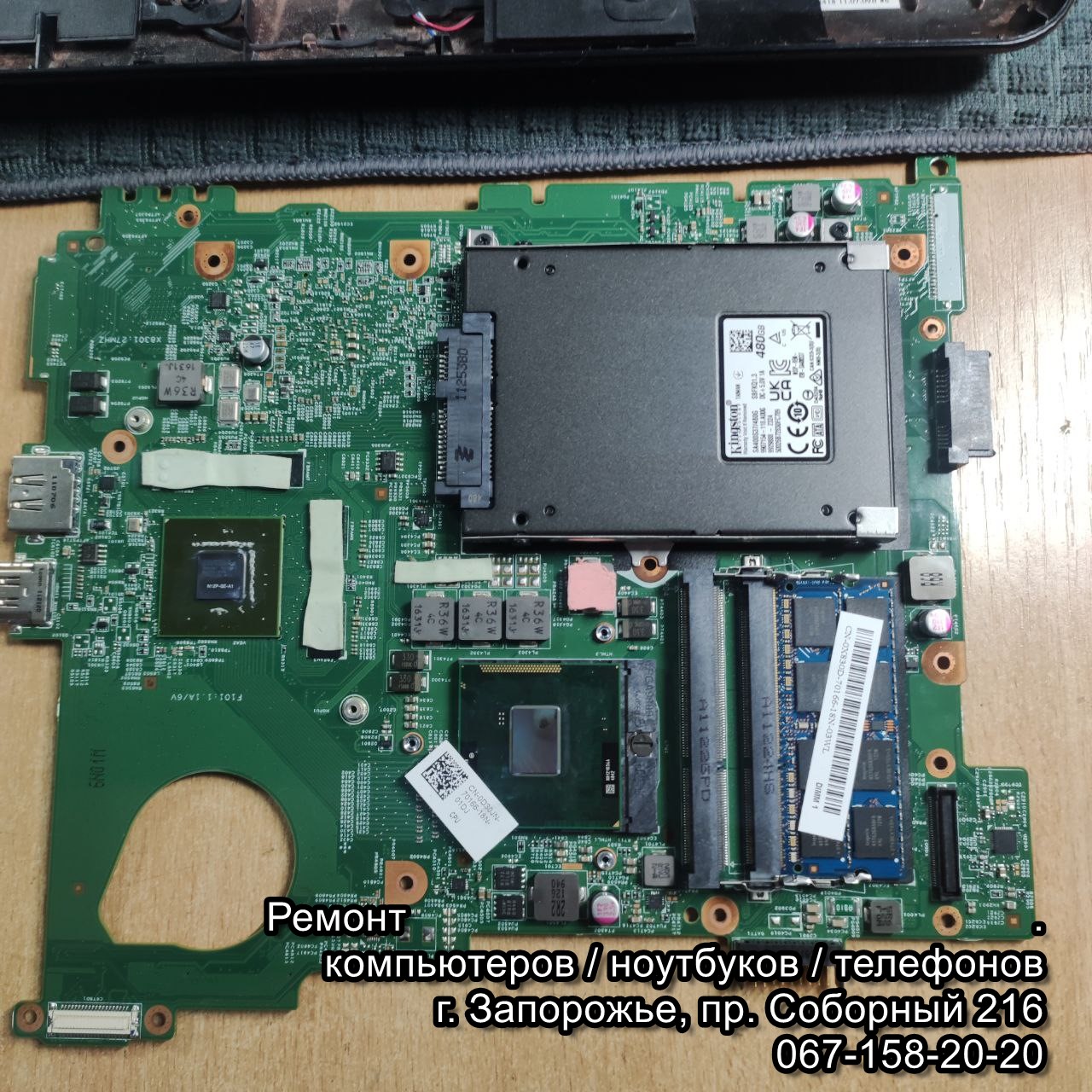
Замена жесткого диска в ноутбуке.
Замена жесткого диска в ноутбуке – это относительно простая процедура, но требует аккуратности.
1. Создайте резервную копию данных:
- Прежде чем начать замену жесткого диска, создайте резервную копию ваших данных. Это может быть сделано с использованием встроенных средств операционной системы или стороннего программного обеспечения.
2. Определите тип и размер нового диска:
- Узнайте, какой тип и размер жесткого диска подходит для вашего ноутбука. Обычно используются 2.5-дюймовые SATA-диски, но современные ноутбуки могут также поддерживать M.2 SSD или NVMe SSD.
3. Приготовьте необходимые инструменты:
- Удостоверьтесь, что у вас есть правильные отвертки, чтобы открывать корпус ноутбука. Обычно используются крестовые или шестигранные отвертки.
4. Выключите ноутбук и отсоедините его от источника питания:
- Безопасность превыше всего. Убедитесь, что ноутбук полностью выключен и отсоединен от зарядного устройства.
5. Найдите отсек жесткого диска:
- Откройте крышку задней части ноутбука, чтобы найти отсек жесткого диска. Инструкции по открыванию корпуса могут зависеть от модели ноутбука.
6. Извлеките старый жесткий диск:
- Осторожно извлеките старый жесткий диск из отсека. Обычно он будет закреплен на держателе с помощью нескольких винтов.
7. Установите новый диск:
- Поставьте новый жесткий диск на держатель и закрепите его винтами. Убедитесь, что он надежно фиксирован.
8. Закройте корпус и включите ноутбук:
- Закройте корпус ноутбука, затем включите его и убедитесь, что новый жесткий диск определяется правильно.
9. Восстановление данных:
- Если вы создали резервную копию данных, восстановите их на новый жесткий диск.
10. Проверьте работу:
- Убедитесь, что ноутбук работает корректно и новый диск функционирует без проблем.
Важно отметить, что процедуры могут немного различаться в зависимости от модели и производителя ноутбука. Если у вас есть сомнения или не уверены в своих навыках, рекомендуется обратиться за помощью к специалистам по обслуживанию техники.