Апр 5, 2026
Смартфон на операционном столе: Почему ваш новый флагман — это одноразовая игрушка

Если вы думаете, что ремонт телефонов сегодня — это «открутил-заменил-закрутил», то вы застряли в 2012 году. Современный сервис-центр больше напоминает секретную лабораторию или ювелирную мастерскую, где мастер затаив дыхание пытается не убить аппарат ценой в сто тысяч одним неосторожным движением. Read More

More Details
Фев 8, 2026
Вроде работает…

Однажды к нам в сервисный центр зашёл мужчина с телефоном в руках и фразой:

«Он вроде работает… но что-то с ним не так».


Телефон действительно включался, принимал звонки, но стоило положить его на стол — сразу становилось понятно: корпус слегка выгнут, экран приподнят, а крышка уже не прилегает как должна. Классическая ситуация, которую многие поначалу списывают на «чехол», «жару» или «показалось».


Мы сразу объяснили: это вздувшаяся батарея. И тут разговор стал серьёзнее.


Оказалось, что телефон уже пару недель быстро разряжался, грелся при зарядке, а иногда странно «похрустывал», если слегка нажать на корпус. Пользоваться им продолжали, потому что «пока же работает». А это как раз самый опасный момент — когда устройство ещё включается, но внутри уже идёт неправильный процесс.


Вздутый аккумулятор — это не просто про неудобство. Это давление изнутри, риск повреждения экрана, шлейфов и, в худшем случае, короткого замыкания. Мы честно сказали: ещё немного — и ремонт мог бы стать куда дороже, а иногда такие ситуации заканчиваются уже не ремонтом, а полной потерей телефона.


К счастью, человек пришёл вовремя. Мы аккуратно отключили устройство, заменили аккумулятор на новый, проверили остальные компоненты и протестировали телефон. Уже через короткое время он держал заряд как раньше, перестал греться и снова выглядел нормально — без перекосов и люфтов.


Когда клиент забирал телефон, он сказал простую, но очень точную фразу:

«Хорошо, что не стал тянуть».


И это, пожалуй, главный вывод из этой истории. Если батарея вздулась — это не “потом”, не “как-нибудь”, а “сейчас”. Иногда своевременное обращение в сервис — это не просто экономия денег, а способ избежать действительно неприятных последствий.


Если телефон начал вести себя странно — лучше показать его специалистам. Иногда это просто батарея. И хорошо, когда всё заканчивается именно так. 🔧📱

More Details
Фев 8, 2026
Лучшие советы по поддержанию аккумулятора в хорошем состоянии

1. Не разряжай телефон «в ноль»

Полный разряд — один из главных врагов батареи.
Идеальный диапазон для жизни аккумулятора — от 20% до 80%. Иногда до 100% — можно, но жить на нуле каждый день не стоит.


2. Не держи телефон постоянно на зарядке

Оставлять телефон на зарядке всю ночь — не катастрофа, но если это происходит каждый день годами, батарее это не нравится.
Лучше снять с зарядки, когда уже есть 90–95%.


3. Избегай перегрева

Жара убивает аккумулятор быстрее всего.

Что вредно:

  • зарядка под подушкой

  • телефон на солнце

  • игры во время зарядки

  • дешёвые быстрые зарядники

Если телефон сильно греется — батарея стареет ускоренно.


4. Используй нормальные зарядные устройства

Не обязательно «оригинал за все деньги мира», но:

  • сертифицированный адаптер

  • нормальный кабель

  • адекватная мощность

Дешёвые зарядники дают нестабильное напряжение — батарея этого не любит.


5. Быстрая зарядка — можно, но без фанатизма

Быстрая зарядка — это удобно и безопасно, если не постоянно.
Для повседневной жизни:

  • ночью — обычная зарядка

  • днём — быстрая, если надо срочно

Так батарея живёт дольше.


6. Не держи телефон постоянно на 100%

Если ты часто:

  • зарядил до 100%

  • и телефон часами лежит подключённым

Это ускоряет деградацию. Лучше снять с зарядки и использовать.


7. Следи за температурой зимой

На морозе:

  • не держи телефон долго на улице

  • не заряжай сразу после холода

  • дай ему согреться

Резкие перепады температуры вредны для аккумулятора.


8. Не верь мифам про «раскачку батареи»

Советы из прошлого:

  • «разрядить 3 раза в ноль»

  • «поставить на зарядку на 24 часа»

не работают для современных литий-ионных батарей.
Максимум — калибровка процентов, но не восстановление ёмкости.


9. Обновляй систему

Обновления часто:

  • улучшают энергопотребление

  • исправляют ошибки

  • оптимизируют фоновые процессы

Старое ПО иногда реально быстрее сажает батарею.


10. Если телефону 2–3 года — будь реалистом

Даже при идеальном уходе:

  • батарея всё равно изнашивается

  • это нормально

  • это не твоя ошибка

В какой-то момент замена аккумулятора — лучший способ вернуть нормальную автономность, а не мучить себя пауэрбанками.


Коротко, если совсем по делу

Хочешь, чтобы батарея жила дольше:

  • не разряжай до 0%

  • не перегревай

  • используй нормальную зарядку

  • не держи всегда на 100%

  • не жди чудес после 2–3 лет

More Details
Фев 8, 2026
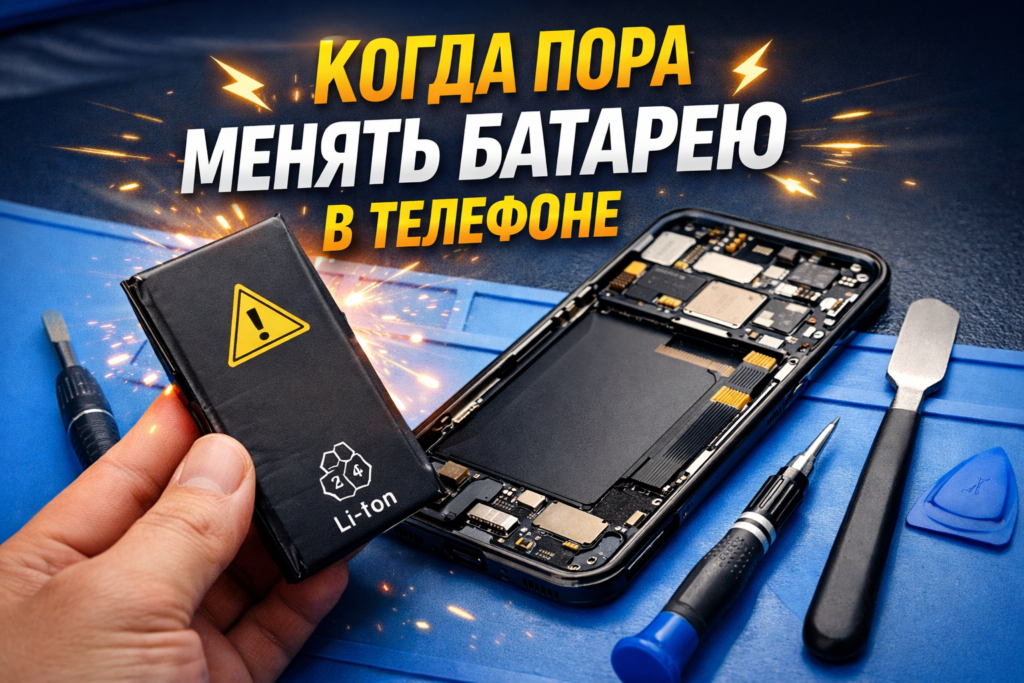
Когда пора менять батарею в телефоне

Когда пора менять батарею в телефоне

Давайте честно. Телефон сегодня — это не просто «позвонить». Это будильник, навигатор, кошелёк, камера, рабочий инструмент, иногда даже замена ноутбука. И вот в какой-то момент ты ловишь себя на мысли: телефон вроде бы нормальный, а пользоваться им уже невозможно. Заряд тает на глазах, проценты живут своей жизнью, а розетка становится лучшим другом.

И тут возникает главный вопрос:
👉 это уже всё, телефон устарел, или просто пришло время заменить батарею?

Когда пора менять батарею в телефоне

Read More

More Details
Дек 2, 2024
Новый принтер Epson или ремонт старого

Ремонт принтеров Epson вместо покупки нового устройства — это рациональное и вдумчивое решение, которое приносит владельцу множество преимуществ. Современные принтеры, включая модели от Epson, созданы с расчётом на долгий срок службы, а большинство неисправностей, возникающих в процессе эксплуатации, можно устранить с минимальными затратами.


Прежде всего, ремонт — это значительная экономия. Новые принтеры, особенно многофункциональные устройства, могут иметь высокую стоимость, тогда как восстановление существующего аппарата зачастую обходится в разы дешевле. Даже замена дорогостоящих комплектующих, таких как печатающая головка или плата управления, остаётся более выгодным вариантом, чем покупка нового оборудования.


Экологический аспект также играет важную роль. Решение отремонтировать принтер помогает уменьшить объёмы электронных отходов, что особенно важно в эпоху растущего внимания к экологической устойчивости. Выбрасывая неисправное устройство, мы способствуем загрязнению окружающей среды, тогда как ремонт позволяет продлить срок службы техники и сократить её воздействие на природу.


Дополнительно, ремонт сохраняет привычный для пользователя функционал. Если вы уже освоили работу с вашим принтером, его интерфейсом и настройками, замена на новую модель может стать причиной лишних сложностей. Вместо этого восстановленный Epson продолжит радовать вас знакомым удобством и надёжностью.


Нельзя забывать и о качестве бренда Epson, который славится своей долговечностью и устойчивостью к нагрузкам. Эти устройства рассчитаны на интенсивную эксплуатацию, а большинство поломок связано с естественным износом деталей или неправильным использованием. Специалисты сервисных центров обладают достаточным опытом и доступом к оригинальным запчастям, чтобы вернуть принтеру его первоначальную производительность.


Ремонт принтера Epson — это инвестиция в устойчивость, экономию и практичность. Вместо того чтобы выбрасывать технику, которая ещё способна служить, разумнее дать ей вторую жизнь, сохранив бюджет и окружающую среду.


More Details
Дек 2, 2024
Разбитое стекло телефона

Использование телефона с разбитым стеклом — это не только неудобство, но и серьёзный риск, который многие недооценивают. Несмотря на кажущуюся мелочность проблемы, такая ситуация таит в себе множество угроз, способных обернуться неприятными последствиями как для самого устройства, так и для его владельца.


Прежде всего, повреждённое стекло представляет собой физическую опасность. Острые края трещин могут легко поранить пальцы, особенно если повреждение значительное. Каждое касание экрана превращается в потенциальную угрозу получения микропорезов или занесения инфекции. Вдобавок, мелкие осколки стекла, незаметные глазу, могут остаться на коже или даже попасть в глаза, что влечёт за собой ещё более серьёзные последствия.


Помимо этого, разбитое стекло нарушает герметичность устройства, открывая доступ влаге и пыли. Даже незначительное попадание воды через трещины может вызвать коррозию внутренних компонентов, что неизбежно приведёт к деградации производительности или полной неработоспособности телефона. Аналогично, пыль, проникая внутрь, оседает на микросхемах, что со временем вызывает сбои в их работе.


Вторичным, но не менее важным аспектом является снижение функциональности устройства. Трещины на экране ухудшают видимость изображения, искажают цветопередачу и могут препятствовать корректной работе сенсора. Это приводит к раздражению пользователя и усложняет выполнение даже простейших задач.


Наконец, использование телефона с повреждённым экраном негативно сказывается на его эстетическом облике. Такой девайс оставляет впечатление небрежности и может стать поводом для недоверия в профессиональной среде, где внешний вид устройств играет определённую роль.


Игнорирование проблемы разбитого стекла является пагубной привычкой, которая со временем может обернуться большими расходами на ремонт или покупку нового телефона. Замена экрана — это инвестиция в сохранение устройства и собственную безопасность, которую не стоит откладывать.


More Details
Дек 2, 2024
Коварный враг ноутбука

Со временем любой ноутбук неизбежно становится жертвой коварного врага — пыли. Мелкие частицы проникают внутрь устройства через вентиляционные отверстия, оседая на компонентах и образуя плотные слои, напоминающие тонкий ковёр. Этот процесс зачастую остаётся незамеченным до тех пор, пока его последствия не начинают угрожать нормальной работе устройства.

Пыль не просто ухудшает внешний вид ноутбука, она становится причиной перегрева, снижения производительности и даже внезапных отключений. Вентиляторы, предназначенные для охлаждения процессора и других ключевых элементов, утрачивают эффективность из-за засорения. Накопившаяся пыль снижает теплопроводность радиаторов и препятствует полноценному охлаждению, что приводит к так называемому термальному троттлингу, при котором производительность устройства принудительно ограничивается для предотвращения критических температур.

Ещё одним побочным эффектом засорения является увеличение уровня шума. Вентиляторы, пытаясь справиться с повышенной нагрузкой, начинают вращаться быстрее, создавая раздражающий гул. Это не только снижает комфорт использования, но и сигнализирует о необходимости срочного вмешательства.

Игнорирование проблемы может привести к катастрофическим последствиям, включая выход из строя дорогостоящих комплектующих. Например, перегрев чипсета или видеокарты способен необратимо повредить их структуру, превращая ваш ноутбук в неподвижный кирпич.

Регулярная чистка устройства от пыли является мерой профилактической заботы, способной продлить его эксплуатационный срок. Для этого требуется деликатный подход и использование специализированных инструментов, таких как баллончики с сжатым воздухом или антистатические кисти. Если вы не обладаете достаточными навыками, разумнее доверить эту задачу профессионалам, чтобы избежать случайных повреждений.

Чистка ноутбука от пыли — это не просто техническое обслуживание, а залог его стабильной и долговечной работы. Пренебрежение этой процедурой может стоить пользователю как комфорта, так и значительных финансовых затрат.


More Details
Июн 18, 2024
Утилиты для поиска драйверов

Существуют несколько утилит для поиска и установки драйверов, которые могут значительно упростить этот процесс. Вот некоторые из наиболее популярных и эффективных инструментов:

1. Driver Booster

  • Особенности:
    • Автоматическое сканирование и обновление драйверов.
    • Большая база драйверов.
    • Поддержка драйверов для редких и устаревших устройств.
    • Удобный интерфейс и простота использования.
  • Сайт: IObit Driver Booster

2. DriverPack Solution

  • Особенности:
    • Поддержка офлайн и онлайн-режимов.
    • Автоматическая установка драйверов.
    • Поддержка большого числа устройств.
    • Регулярное обновление базы драйверов.
  • Сайт: DriverPack Solution

3. Snappy Driver Installer (SDI)

  • Особенности:
    • Полностью бесплатный и без рекламы.
    • Поддержка офлайн установки драйверов.
    • Регулярные обновления драйверов.
    • Программа с открытым исходным кодом.
  • Сайт: Snappy Driver Installer

4. Driver Talent

  • Особенности:
    • Автоматическое сканирование и обновление драйверов.
    • Функция резервного копирования и восстановления драйверов.
    • Удобный интерфейс.
    • Поддержка большого числа устройств.
  • Сайт: Driver Talent

5. Driver Easy

  • Особенности:
    • Автоматическое сканирование и обновление драйверов.
    • Поддержка резервного копирования и восстановления драйверов.
    • Возможность загрузки драйверов в офлайн режиме.
    • Удобный интерфейс и простота использования.
  • Сайт: Driver Easy

6. SlimDrivers

  • Особенности:
    • Автоматическое сканирование и обновление драйверов.
    • Возможность создания точек восстановления системы.
    • Простота использования и интуитивный интерфейс.
    • Бесплатная версия с основными функциями.
  • Сайт: SlimDrivers

Рекомендации по использованию

  1. Резервное копирование: Перед использованием любой утилиты для обновления драйверов, рекомендуется сделать резервную копию текущих драйверов. Это поможет восстановить систему в случае возникновения проблем.
  2. Антивирусная проверка: Загружайте утилиты только с официальных сайтов и проверяйте их антивирусом перед установкой, чтобы избежать вредоносных программ.
  3. Регулярное обновление: Периодически проверяйте наличие обновлений драйверов, чтобы поддерживать максимальную производительность и совместимость вашего оборудования.

Эти утилиты помогут вам легко и быстро находить и устанавливать необходимые драйверы для вашего оборудования.

More Details
Июн 18, 2024
Поиск и установка драйверов

Поиск и установка драйверов — важный шаг для обеспечения корректной работы оборудования на вашем компьютере. Вот пошаговое руководство:

1. Определение оборудования

Прежде чем искать драйверы, нужно определить точную модель устройства, для которого требуется драйвер. Это можно сделать несколькими способами:

  • Через диспетчер устройств:
    • Откройте Диспетчер устройств (нажмите Win+X и выберите «Диспетчер устройств»).
    • Найдите устройство в списке, щелкните по нему правой кнопкой мыши и выберите «Свойства».
    • Перейдите на вкладку «Сведения» и выберите из списка «ИД оборудования». Эта информация поможет вам найти точный драйвер.

2. Поиск драйверов

Существуют несколько способов найти драйверы:

  • Сайт производителя:
    • Посетите официальный сайт производителя вашего устройства или компьютера.
    • Перейдите в раздел поддержки или загрузок.
    • Введите модель вашего устройства и скачайте нужные драйверы.
  • Автоматическое обновление Windows:
    • Windows может автоматически искать и устанавливать драйверы для большинства устройств.
    • Откройте «Параметры» (нажмите Win+I), перейдите в раздел «Обновление и безопасность» и нажмите «Проверить наличие обновлений».
  • Утилиты для поиска драйверов:
    • Существуют специальные программы для автоматического поиска и установки драйверов, такие как Driver Booster, DriverPack Solution, Snappy Driver Installer.

3. Установка драйверов

  • Установка через установочный файл:
    • Если драйвер скачан с сайта производителя, обычно он идет в виде установочного файла (.exe).
    • Запустите этот файл и следуйте инструкциям на экране.
  • Ручная установка через диспетчер устройств:
    • Откройте Диспетчер устройств.
    • Найдите устройство, щелкните по нему правой кнопкой мыши и выберите «Обновить драйвер».
    • Выберите «Поиск драйверов на этом компьютере».
    • Укажите путь к папке с драйвером и следуйте инструкциям на экране.

4. Проверка и обновление драйверов

  • Проверка версии драйвера:
    • В Диспетчере устройств откройте свойства устройства и на вкладке «Драйвер» посмотрите информацию о версии и дате драйвера.
  • Обновление драйверов:
    • Повторяйте процесс поиска и установки драйверов, чтобы всегда иметь актуальные версии.

Следуя этим шагам, вы сможете найти и установить нужные драйверы для вашего оборудования.

More Details